Калькулятор узких мест
Воспользуйтесь нашим калькулятором узких мест, чтобы мгновенно проверить совместимость процессора и видеокарты, выявить аппаратные узкие места и оптимизировать игровую производительность вашей сборки ПК.
Калькулятор узких мест
Сборка или модернизация ПК — одно из самых приятных занятий для энтузиаста технологий. Оборудование стоит реальных денег, и когда один компонент сдерживает все остальное, эти деньги тратятся впустую. Калькулятор узких мест помогает избежать именно этого.
Этот инструмент анализа производительности показывает, насколько хорошо компоненты работают вместе. Он полезен для всех, кто собирает новый игровой ПК, модернизирует старую рабочую станцию или диагностирует медленную систему. Думайте о нем как о бесплатном инструменте проверки узких мест ЦП и ГП, который можно использовать менее чем за пять минут. Это руководство охватывает то, что представляют собой эти инструменты, как они работают и почему проверка перед покупкой — разумный долгосрочный шаг.

Что такое калькулятор узких мест
Калькулятор узких мест — это онлайн-инструмент для проверки того, насколько хорошо процессор и видеокарта работают вместе. Он показывает, сбалансированы ли два компонента или один замедляет другой.
Слово «узкое место» описывает ситуацию, когда один компонент намного быстрее другого. Более быстрый вынужден ждать, а более медленный ограничивает возможности всей системы.
Представьте это как водопроводную трубу. Широкая труба, соединенная с узкой, может пропускать воду только с той скоростью, которую позволяет узкое сечение.
В ПК применима та же идея. Иногда видеокарта завершает работу и простаивает, пока процессор догоняет. В этом случае процессор становится ограничивающим фактором.
Калькулятор узких мест использует данные тестов и метрики производительности для измерения этого разрыва.
Большинство инструментов показывают результат в процентах. Показатель 5 процентов или ниже означает, что компоненты хорошо сочетаются. Все, что выше 10 или 15 процентов, указывает на реальный дисбаланс оборудования, который стоит устранить.
Наш калькулятор узких мест создан для геймеров и людей, которые ежедневно используют ресурсоемкие программы. Если вы играете в такие игры, как Red Dead Redemption 2, God of War, Cyberpunk 2077, Forza Horizon 5 или Microsoft Flight Simulator, этот инструмент может помочь улучшить производительность вашего ПК.
Многие пользователи сталкиваются с падением FPS, задержками, зависаниями или медленным временем отклика во время интенсивных игр или многозадачности. Эти проблемы также могут возникать при редактировании видео, 3D-рендеринге или одновременном запуске нескольких приложений.
Наш инструмент анализирует производительность ЦП, производительность ГП, использование ОЗУ и общие системные ресурсы, чтобы помочь выявить узкие места и улучшить оптимизацию. Он может помочь увеличить FPS, уменьшить задержки и достичь более плавного игрового процесса во время длительных игровых сессий.
Почему возникают узкие места в сборках ПК
Разрывы в производительности — не признак плохого решения. Они происходят по предсказуемым причинам.
Самая распространенная причина — смешивание компонентов из разных ценовых категорий. Например, сочетание высокопроизводительного процессора с бюджетной видеокартой. Или сочетание высокопроизводительной видеокарты со старым процессором среднего уровня из предыдущего поколения. Один компонент оказывается быстрее, чем может обработать другой, и общая производительность падает.
Разрешение также играет большую роль. При 1080p видеокарта быстро обрабатывает кадры и ждет ЦП, который становится ограничивающим фактором. При 4K ГП обрабатывает гораздо больше пикселей, и производительность ГП становится главным фокусом.
Тип рабочей нагрузки также имеет значение. Редактирование видео и 3D-рендеринг сильно зависят от процессора. Современные игры больше зависят от ГП, особенно при более высоких разрешениях. Прямая трансляция нагружает оба компонента одновременно.

Узкое место ЦП против ГП: В чем разница
Понимание того, какой компонент ограничивает вашу систему, помогает выбрать правильное решение.
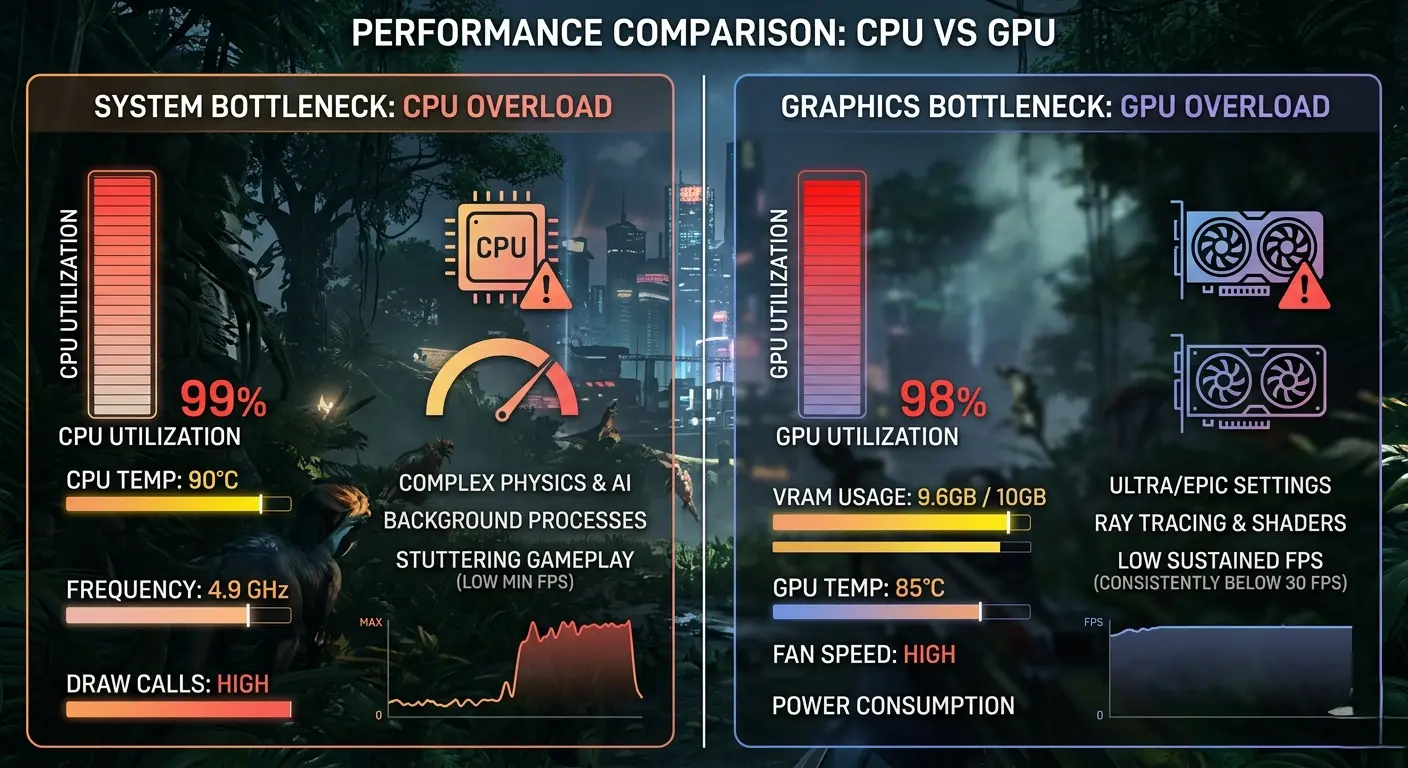
Узкое место ЦП
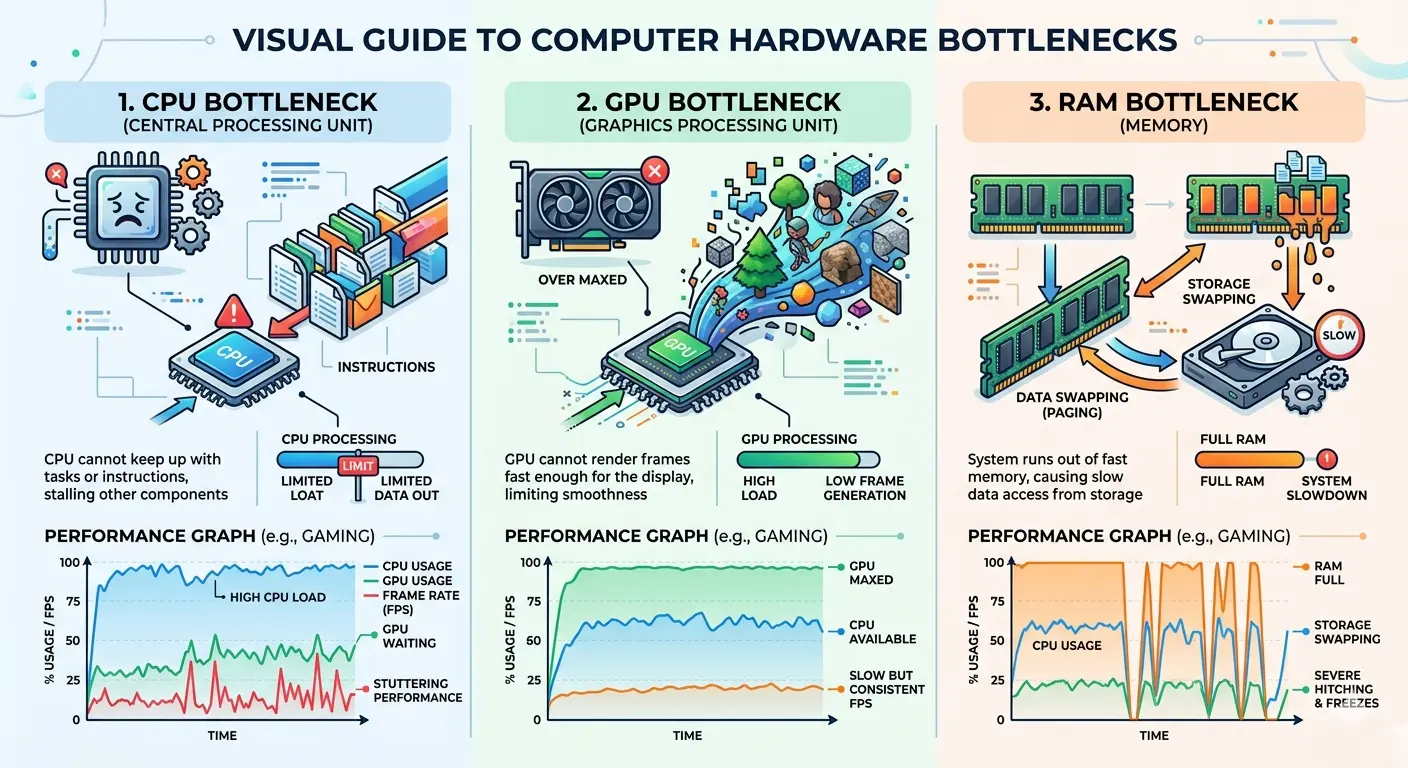
Узкое место ЦП возникает, когда процессор не успевает за видеокартой. Игры с открытым миром, стратегии в реальном времени и симуляторы — распространенные примеры игр, где это проявляется. Эти рабочие нагрузки полагаются на физику, вычисления ИИ и игровую логику, которые полностью выполняются на ЦП.
Вы можете обнаружить узкое место ЦП, наблюдая за показателями использования. Низкое использование ЦП наряду с высоким использованием ГП — явный признак. Проблемы с частотой кадров, которые остаются прежними даже после снижения настроек графики, — еще один признак.
Стриминг во время игры также может выявить эту проблему. Кодирование видео — тяжелая работа для ЦП. Более слабый процессор, запустивший игру и трансляцию одновременно, быстро отстанет.
Узкое место ГП
Узкое место ГП возникает, когда видеокарта работает тяжелее процессора. Графические процессоры по своей конструкции обрабатывают огромные объемы работы.
Когда ЦП не успевает, ГП простаивает. Для большинства геймеров это на самом деле лучший исход. У ЦП все еще есть запас, и более мощный ГП сразу же повышает игровую производительность.
Вы можете заметить это по высокому использованию ГП, растущему времени кадра и улучшению игровой производительности при снижении качества графики.
При разрешении 4K большинство систем сталкиваются с узким местом ГП. Нагрузка на рендеринг настолько велика, что ЦП редко испытывает трудности с поддержанием темпа.
Cyberpunk 2077 на ультра-настройках в 4K — яркий пример того, насколько важна производительность ГП при высоких разрешениях.
Ryzen 9 9950X3D — один из самых мощных игровых процессоров. Но даже этот ЦП не может исправить низкую частоту кадров, когда видеокарта слишком слаба для рабочей нагрузки.
Как работает калькулятор узких мест
Начните с выбора процессора и видеокарты из выпадающих меню. Добавьте объем ОЗУ, разрешение и предполагаемый вариант использования. Инструмент проверяет базу данных тестов и вычисляет разницу в производительности между двумя компонентами.
Результаты отображаются в виде отдельных процентов для ЦП и ГП. Более высокое число со стороны ЦП означает, что процессор является слабым звеном. Более высокое число со стороны ГП означает, что видеокарта сдерживает систему.
Некоторые продвинутые калькуляторы также учитывают скорость ОЗУ, тактовую частоту и тип накопителя. Часто можно выбрать основной вариант использования, например, игры, создание контента или общую работу. Эти дополнительные вводные данные делают результат более точным для вашей конфигурации.
Имейте в виду, что ни один калькулятор не может полностью воспроизвести реальные условия. Качество драйверов, фоновые процессы и настройка программного обеспечения меняют фактические результаты способами, которые онлайн-инструмент не может предсказать. Относитесь к числам как к полезным оценкам, а не как к жестким гарантиям.

Как использовать калькулятор узких мест: пошаговая инструкция
Шаг 1: Определите свои компоненты
Приготовьте точные названия моделей вашего процессора и видеокарты. «Intel Core i5 12400F» и «NVIDIA GeForce RTX 4070» дают инструменту достаточно деталей для работы. Расплывчатое название, например «процессор i5», не даст полезных результатов.
Шаг 2: Выберите разрешение и вариант использования
Выберите разрешение, которое планируете использовать: 1080p, 1440p или 4K. Каждый тип рабочей нагрузки предъявляет разные требования к ЦП и ГП. Выбор правильного варианта помогает инструменту вернуть более точный результат.
Шаг 3: Выполните расчет
Введите данные и позвольте инструменту выдать процент разрыва в производительности. Хорошо сбалансированная система обычно показывает разницу между двумя компонентами менее 10 процентов.
Шаг 4: Интерпретируйте результаты
Высокий процент со стороны ЦП означает, что процессор отстает от видеокарты. Решение — либо модернизация ЦП, либо игра в более высоком разрешении, чтобы переложить большую нагрузку на ГП. Высокий процент со стороны ГП означает, что видеокарта является слабым звеном. Это часто встречается в сборках среднего уровня и не всегда является проблемой, в зависимости от того, что вам нужно от системы.
Понимание процентов узких мест
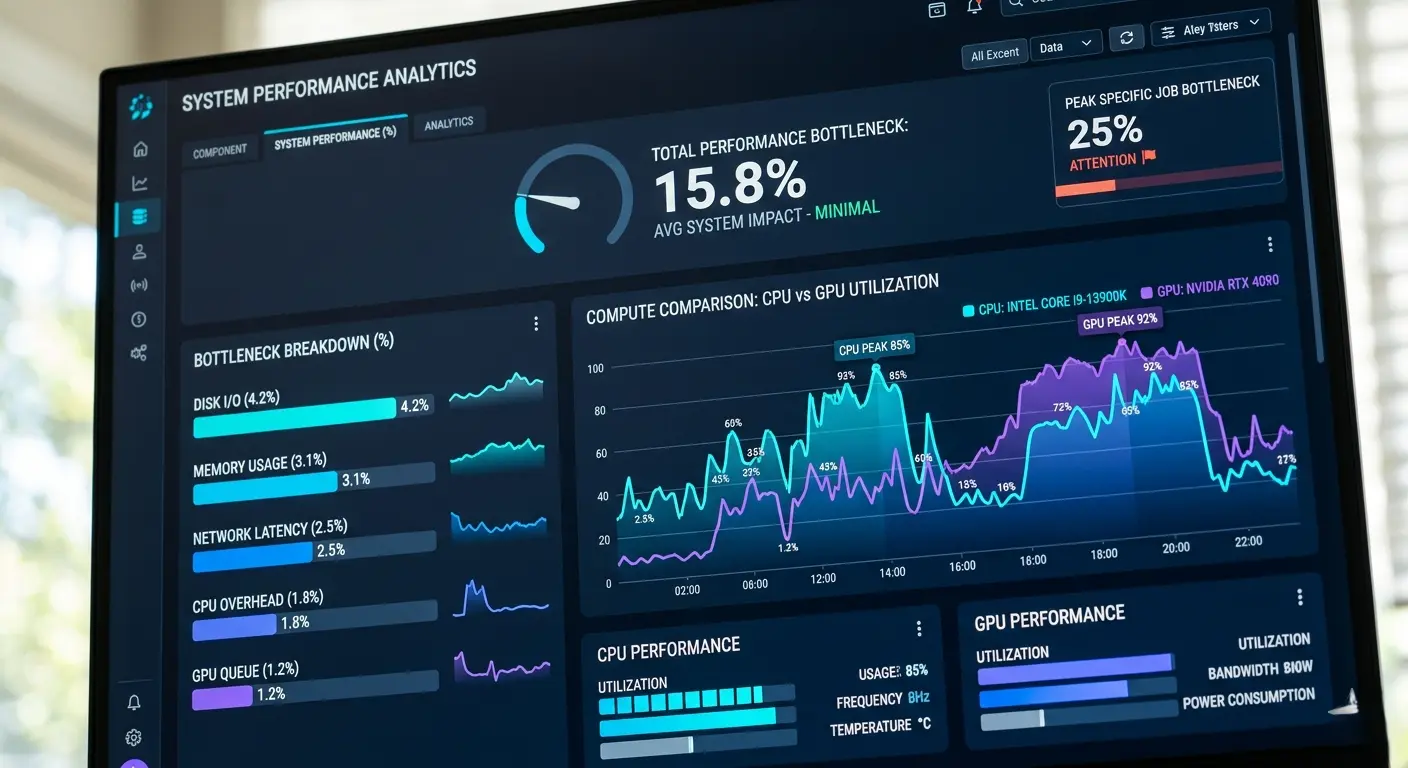
Люди часто неверно истолковывают процент, который показывает калькулятор узких мест. Результат 10 процентов для ГП не означает, что вы теряете 10 процентов от общей производительности. Это оценка того, насколько один компонент ограничивает другой.
Вот краткое руководство по тому, что означают цифры:
От 0 до 5 процентов: Отличное сочетание. Оба компонента хорошо сбалансированы.
От 5 до 10 процентов: Хорошее сочетание с незначительным дисбалансом. Большинство пользователей не заметят реальной разницы в игровом опыте.
От 10 до 20 процентов: Умеренное несоответствие. Вы можете заметить некоторое падение производительности в тяжелых рабочих нагрузках, но система в целом будет работать хорошо.
Выше 20 процентов: Явный дисбаланс оборудования. Вы, вероятно, столкнетесь с реальными проблемами производительности в ресурсоемких задачах, и модернизация одного из компонентов должна стать приоритетом.
Некоторый уровень разрыва нормален почти для любой сборки. Достичь идеального баланса в 0 процентов почти невозможно, учитывая множество переменных, влияющих на реальное использование.
Распространенные несоответствия оборудования
Старый процессор с новой высокопроизводительной видеокартой
Это одна из самых распространенных ситуаций узкого места ЦП против ГП. Добавление нового ГП в систему со старым процессором создает узкое место ЦП, особенно при 1080p. Решение — либо модернизация ЦП, либо переход на более высокое разрешение, чтобы сильнее нагрузить ГП.
Бюджетный процессор с видеокартой среднего уровня
Сочетание процессора начального уровня с видеокартой среднего уровня часто создает проблему со стороны ЦП в современных играх. Процессор со слабой производительностью одного ядра не будет полностью загружать ГП. Процессор с более высокой тактовой частотой и лучшей отдачей одного ядра поддерживает ГП занятым. Уже одно это может дать заметный прирост игровой производительности.
Высокопроизводительный процессор с видеокартой начального уровня
Это сочетание создает явное узкое место ГП, но это не плохая позиция. Высокопроизводительный процессор готов и ждет. Добавьте модернизацию ГП, когда бюджет позволит, и игровая производительность сразу улучшится. Вы также получаете полную выгоду от вычислительной мощности, уже имеющейся в вашей системе.
Сбалансированная сборка среднего уровня
Процессор среднего уровня и сопоставимая видеокарта среднего уровня, как правило, остаются хорошо сбалансированными во всех разрешениях. Это самая привлекательная область для большинства сборщиков, обеспечивающая наилучшее соотношение цены и качества в схожих ценовых категориях.
Факторы, влияющие на результаты узких мест
Скорость ОЗУ: На многих платформах, особенно на сборках AMD Ryzen, скорость памяти напрямую влияет на вычислительную мощность ЦП. Более медленная ОЗУ действует как скрытое ограничение общей скорости системы. Запуск ОЗУ на ее паспортной скорости XMP или EXPO помогает ЦП реализовать свой полный потенциал.
Охлаждение и троттлинг: Когда ЦП или ГП перегревается, он снижает тактовую частоту, чтобы избежать повреждения. Это создает падение производительности, не связанное с соответствием компонентов. Хороший поток воздуха и правильное охлаждение позволяют обоим компонентам работать наилучшим образом.
Разрешение: Разрешение меняет то, какой компонент оказывается узким местом. Поэтому большинство калькуляторов просят вас выбрать разрешение перед выполнением проверки.
Оптимизация игры или приложения: Некоторые игры по своей конструкции сильно нагружают ЦП. Другие почти не используют его. Калькулятор узких мест дает вам общую оценку, но фактические результаты зависят от конкретного программного обеспечения, которое вы запускаете.
Как устранить узкое место
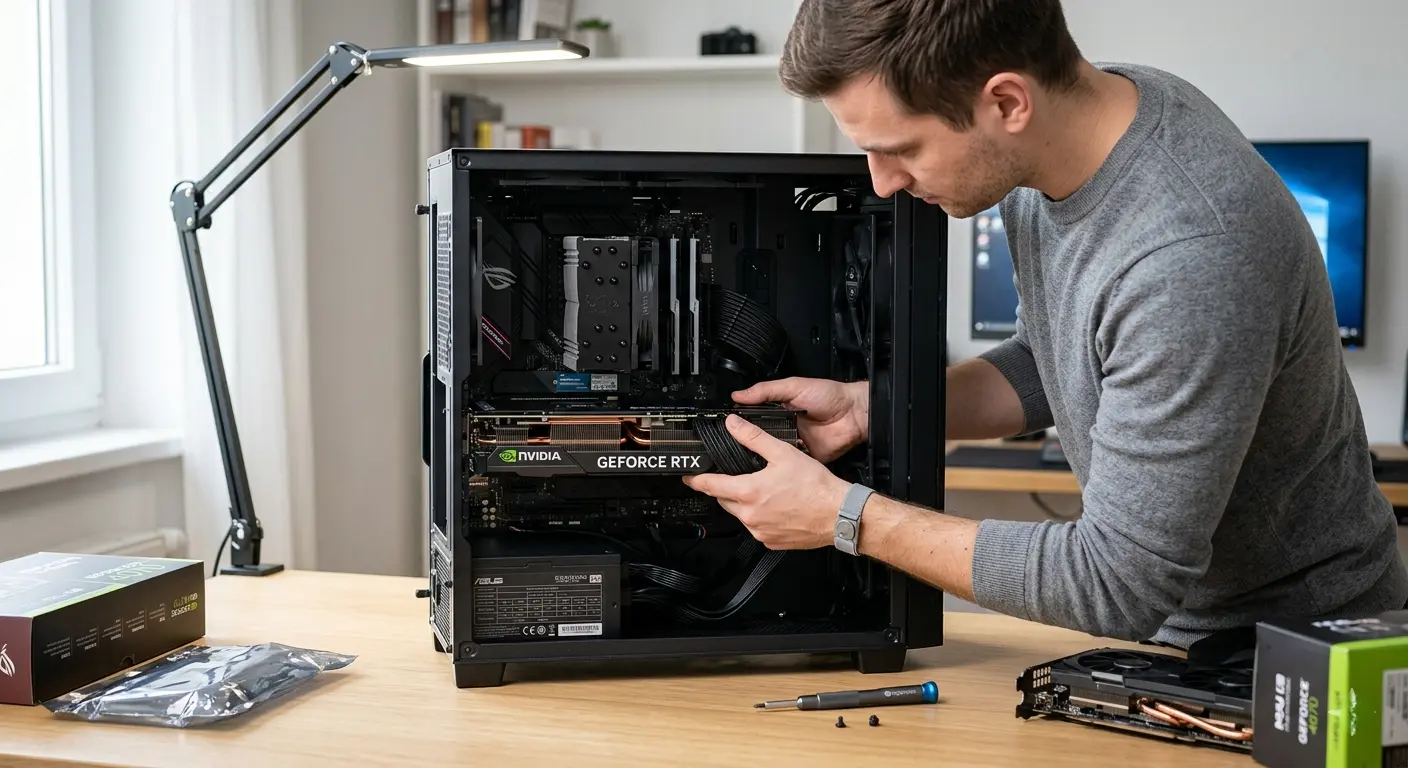
Модернизируйте ограничивающий компонент: Самое прямое решение — замена компонента, который сдерживает систему. При узком месте ЦП часто возможна модернизация в рамках того же сокета без замены материнской платы. При узком месте ГП добавление мощной видеокарты решает проблему и сразу открывает высокую игровую производительность. Просто убедитесь, что ваш блок питания может справиться с новой картой, прежде чем покупать.
Увеличьте разрешение: Переход на более высокое разрешение перекладывает больше работы на ГП. При проблемах со стороны ЦП одно это может уменьшить видимый дисбаланс без дополнительных затрат.
Разгон: Как ЦП, так и ГП могут работать на более высоких тактовых частотах, чем стандартные. Разгон сопряжен с некоторым риском и требует надлежащего охлаждения. При осторожном подходе он сокращает разрыв между несоответствующими компонентами и обеспечивает улучшенную производительность без покупки нового.
Настройте параметры программного обеспечения: Включение трассировки лучей или повышение качества теней перекладывает большую часть рабочей нагрузки на ГП. Когда ЦП работает слишком интенсивно, это помогает выровнять нагрузку. Снижение настроек, нагружающих ЦП, таких как дальность прорисовки или плотность NPC, также может уменьшить давление на процессор.
Включите XMP или EXPO для ОЗУ: Память часто работает на низкой стандартной скорости «из коробки». Включение XMP или EXPO в BIOS устанавливает ее паспортную скорость. Это небольшое изменение может дать ЦП значительный прирост как в игровых, так и в рабочих нагрузках по созданию контента.
Калькулятор узких мест для игр
Игры — самая распространенная причина использования этих инструментов.
При 1080p производительность ЦП оказывает наибольшее влияние. Высокая тактовая частота одного ядра — это то, что нужно соревновательным шутерам и королевским битвам для достижения высокой частоты кадров. Несоответствие ЦП при этом разрешении может вызвать неравномерную доставку кадров, даже когда средний показатель выглядит нормально.
При 1440p рабочая нагрузка распределяется более равномерно. Как производительность ЦП, так и ГП оказывают реальное влияние на общий игровой опыт.
При 4K ГП обрабатывает почти все. Обработка такого количества пикселей полностью загружает видеокарту, и ЦП почти никогда не становится ограничивающим фактором.
Для консольного стиля игры с 60 кадрами в секунду небольшое несоответствие ЦП часто незаметно. Проблема проявляется при более высокой частоте кадров, где последовательность имеет гораздо большее значение.
Калькулятор узких мест для создания контента
Создатели контента работают с совершенно другими требованиями по сравнению с геймерами.
DaVinci Resolve и Adobe Premiere сильно зависят от процессора. Плавное воспроизведение и быстрое время экспорта требуют мощного ЦП. Кодирование — одна из самых ресурсоемких задач для ЦП. Медленный ЦП рядом с мощным ГП приводит к долгому ожиданию экспорта и плохой производительности прокрутки при работе с видео высокого разрешения.
В Blender ГП хорошо справляется с финальным рендерингом. Настройка сцены, симуляции и физические расчеты выполняются на ЦП, поэтому вычислительная мощность все еще имеет большое значение.
Прямая трансляция в программном режиме полностью возлагает работу по кодированию на ЦП. Сборка, используемая как для трансляций, так и для игр, требует мощного многоядерного процессора. Без этого вы будете видеть пропущенные кадры и нестабильный вывод.
Для рабочих нагрузок по созданию контента калькулятор узких мест дает вам надежную отправную точку. Проверка конкретных результатов тестов для вашего целевого программного обеспечения всегда даст вам наиболее ясную картину.

Лучшие калькуляторы узких мест, которые стоит попробовать
PC Builds Bottleneck Calculator — один из самых широко используемых доступных инструментов. Он имеет большой список ЦП и ГП. Вы можете выбирать параметры на основе разрешения и того, для чего вы хотите их использовать. После этого он показывает результаты простым способом, который легко понять.
GPU Check охватывает аналогичную область с несколько иными тестовыми данными. Он разбивает результаты по типу рабочей нагрузки, что некоторые пользователи находят более полезным.
Запуск одного и того же оборудования через два или три инструмента стоит сделать. Каждый использует свою собственную базу данных тестов, поэтому сравнение результатов дает вам более полную картину.
Заключительные мысли
Калькулятор узких мест — один из самых практичных бесплатных инструментов, доступных любому, кто собирает или модернизирует ПК. Он устраняет догадки при подборе компонентов и помогает принимать уверенные решения до того, как вы потратите деньги.
Эти инструменты дают оценки, а не гарантии. Они лучше всего работают как ресурс для планирования в сочетании с практическим исследованием, отзывами сообщества и реальными результатами тестов. Чтобы собрать игровой ПК, модернизировать свой компьютер или улучшить текущее оборудование, вам сначала нужно знать, на что способна ваша система. Пятиминутная проверка с помощью калькулятора узких мест — это всегда хорошо потраченное время.
Понимание того, как процессор и видеокарта работают вместе, является основой отличной сборки. Калькулятор узких мест делает это понимание доступным для каждого.
Часто задаваемые вопросы
10-процентное узкое место — это плохо?
Для большинства пользователей нет. Реальные различия на этом уровне обычно невелики. Это имеет значение только в ресурсоемких задачах, где важна каждая единица игровой производительности.
Может ли узкое место повредить оборудование?
Нет. Это просто означает, что один компонент работает не на полную мощность. Это не вредит ЦП, ГП или любой другой части системы.
Стоит ли полностью доверять калькулятору узких мест?
Используйте его как отправную точку, а не окончательный ответ. Он использует средние значения тестов и не может учесть все реальные переменные. Для наилучшего понимания сочетайте его с реальными результатами тестов и отзывами пользователей.
Влияет ли ОЗУ на результаты узких мест?
Да. Более быстрая память повышает производительность ЦП на многих платформах, что меняет общий баланс. Некоторые калькуляторы учитывают скорость ОЗУ как один из параметров.
Возможно ли полное отсутствие узкого места?
Технически нет. В каждой системе есть компонент, который немного слабее другого. Цель — разрыв, настолько малый, что он не влияет на ваш игровой опыт или повседневную работу.