Darboğaz Hesaplayıcısı
Darboğaz Hesaplayıcımızı kullanarak CPU ve GPU uyumluluğunu anında kontrol edebilir, donanım darboğazlarını tespit edebilir ve PC kurulumunuz için oyun performansını optimize edebilirsiniz.
Bir bilgisayar toplamak veya yükseltmek, bir teknoloji meraklısının yapabileceği en tatmin edici şeylerden biridir. Donanım gerçek paraya mal olur ve bir bileşen diğer her şeyi geride tuttuğunda, bu para boşa gider. Bir darboğaz hesaplayıcısı tam olarak bundan kaçınmanıza yardımcı olur.
Bu performans analiz aracı, bileşenlerinizin ne kadar iyi birlikte çalıştığını gösterir. Yeni bir oyun bilgisayarı toplayan, eski bir iş istasyonunu yükselten veya yavaş bir sistemi teşhis eden herkes için faydalıdır. Bunu beş dakikadan kısa sürede ücretsiz olarak kullanabileceğiniz bir CPU ve GPU darboğaz denetleyicisi olarak düşünün. Bu kılavuz, bu araçların ne olduğunu, nasıl çalıştığını ve satın almadan önce neden kontrol etmenin akıllıca, uzun vadeli bir hamle olduğunu kapsar.
Darboğaz Hesaplayıcısı Nedir
Bir darboğaz hesaplayıcısı, bir işlemci ve ekran kartının ne kadar iyi birlikte çalıştığını kontrol etmek için kullanılan çevrimiçi bir araçtır. İki bileşenin dengeli olup olmadığını veya birinin diğerini yavaşlatıp yavaşlatmadığını gösterir.
"Darboğaz" kelimesi, bir bileşenin diğerinden çok daha hızlı olduğu bir durumu tanımlar. Daha hızlı olan beklemek zorunda kalır ve daha yavaş olan, tüm sistemin yapabileceklerini sınırlar.
Bunu bir su borusu gibi düşünün. Geniş bir boruya bağlı dar bir boru, yalnızca dar bölümün izin verdiği hızda su iletebilir.
Bir bilgisayarda da aynı fikir geçerlidir. Ekran kartı bazen işini bitirip işlemci ona yetişirken boşta kalır. Bu durumda işlemci sınırlayıcı faktör haline gelir.
Bir darboğaz hesaplayıcısı, bu farkı ölçmek için kıyaslama verilerini ve performans metriklerini kullanır.
Çoğu araç sonucu yüzde olarak gösterir. Yüzde 5 veya daha düşük bir puan, bileşenlerin iyi eşleştiği anlamına gelir. Yüzde 10 veya 15'in üzerindeki herhangi bir şey, ele alınmaya değer gerçek bir donanım dengesizliğine işaret eder.
Darboğaz hesaplayıcımız, oyuncular ve her gün ağır programlar kullanan kişiler için yapılmıştır. Red Dead Redemption 2, God of War, Cyberpunk 2077, Forza Horizon 5 veya Microsoft Flight Simulator gibi oyunlar oynuyorsanız, bu araç bilgisayar performansınızı artırmanıza yardımcı olabilir.
Birçok kullanıcı, üst düzey oyunlar oynarken veya çoklu görev yaparken FPS düşüşleri, gecikme, takılma veya yavaş tepki süreleri yaşar. Bu sorunlar video düzenleme, 3B render alma veya aynı anda birden çok uygulama çalıştırma sırasında da ortaya çıkabilir.
Aracımız, darboğazları belirlemeye ve optimizasyonu iyileştirmeye yardımcı olmak için CPU performansını, GPU performansını, RAM kullanımını ve genel sistem kaynaklarını analiz eder. Uzun oyun seansları sırasında FPS'nizi artırmanıza, gecikmeyi azaltmanıza ve daha akıcı bir oyun deneyimi elde etmenize yardımcı olabilir.
PC Yapılarında Darboğazlar Neden Oluşur
Performans farkları kötü bir kararın işareti değildir. Öngörülebilir nedenlerle ortaya çıkarlar.
En yaygın neden, farklı performans seviyelerindeki bileşenleri birbirine karıştırmaktır. Üst düzey bir işlemciyi bütçe bir ekran kartıyla eşleştirmek buna bir örnektir. Üst düzey bir ekran kartını önceki nesil orta seviye bir işlemciyle eşleştirmek başka bir örnektir. Bir bileşen diğerinin kaldırabileceğinden daha hızlı olur ve genel performans düşer.
Çözünürlük de büyük rol oynar. 1080p'de ekran kartı kareleri hızlı bir şekilde işler ve CPU'yu bekler, bu da sınırlayıcı faktör haline gelir. 4K'da GPU çok daha fazla piksel işler ve GPU performansı ana odak noktası olur.
İş yükü türü de önemlidir. Video düzenleme ve 3B render alma büyük ölçüde işlemciye dayanır. Modern oyunlar, özellikle daha yüksek çözünürlüklerde GPU'ya daha bağımlıdır. Canlı yayın, her iki bileşeni de aynı anda zorlar.
CPU ve GPU Darboğazı: Fark Nedir
Hangi bileşenin sisteminizi sınırladığını anlamak, doğru düzeltmeyi seçmenize yardımcı olur.
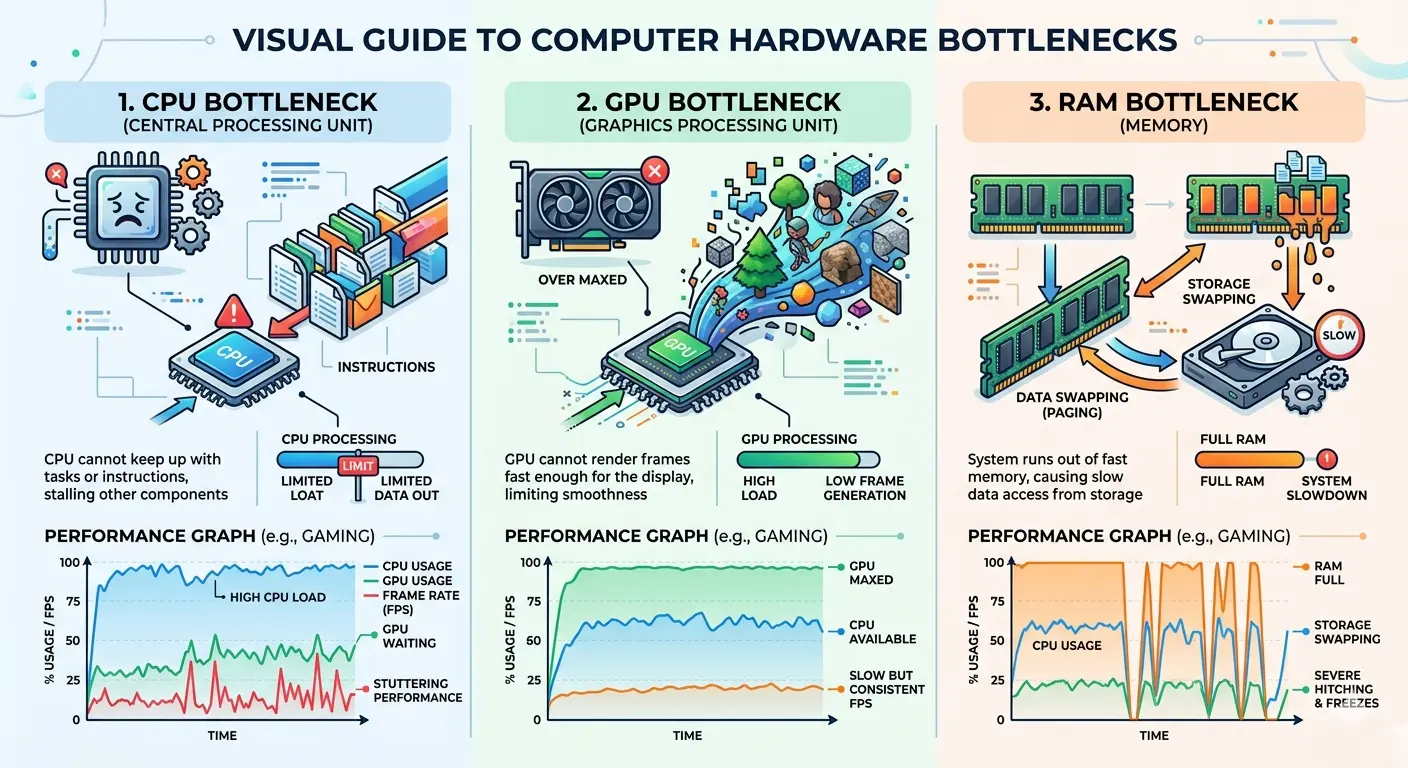
CPU Darboğazı
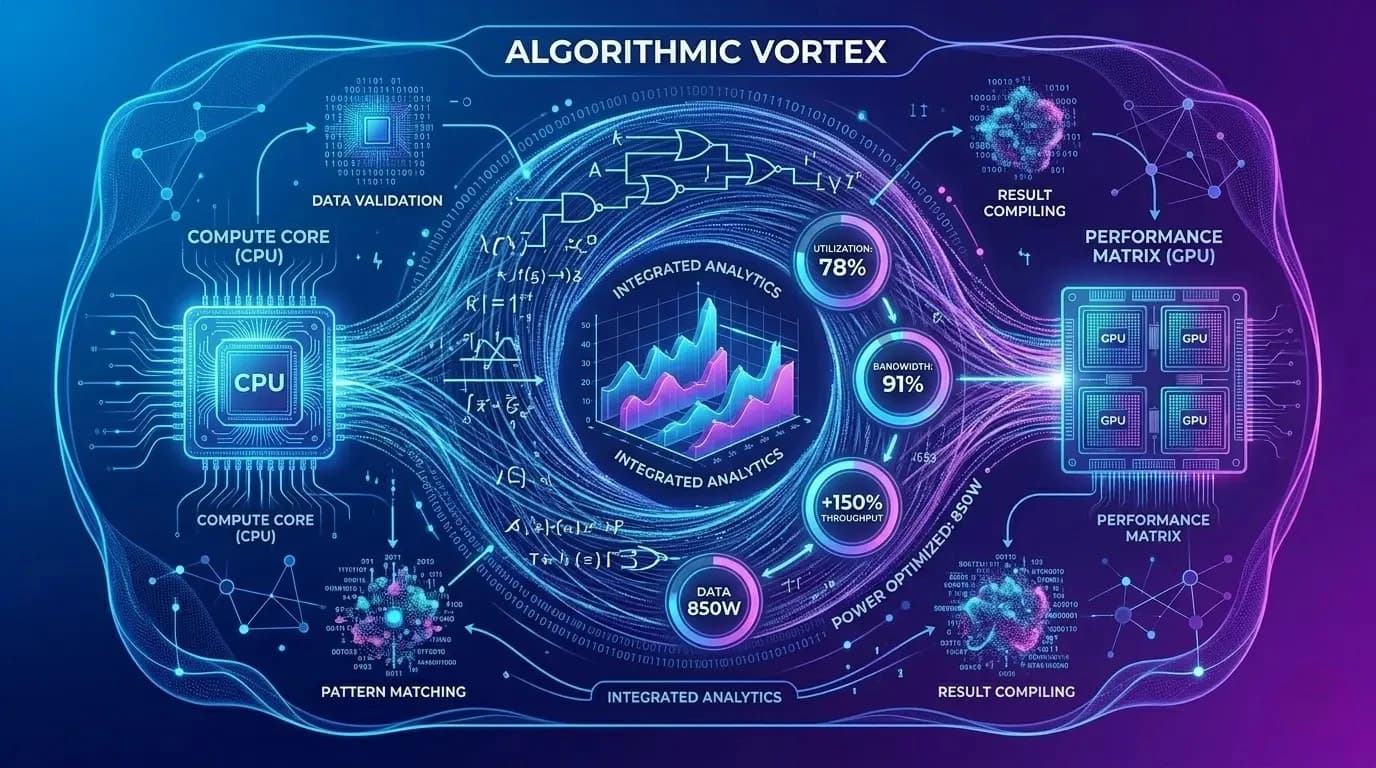
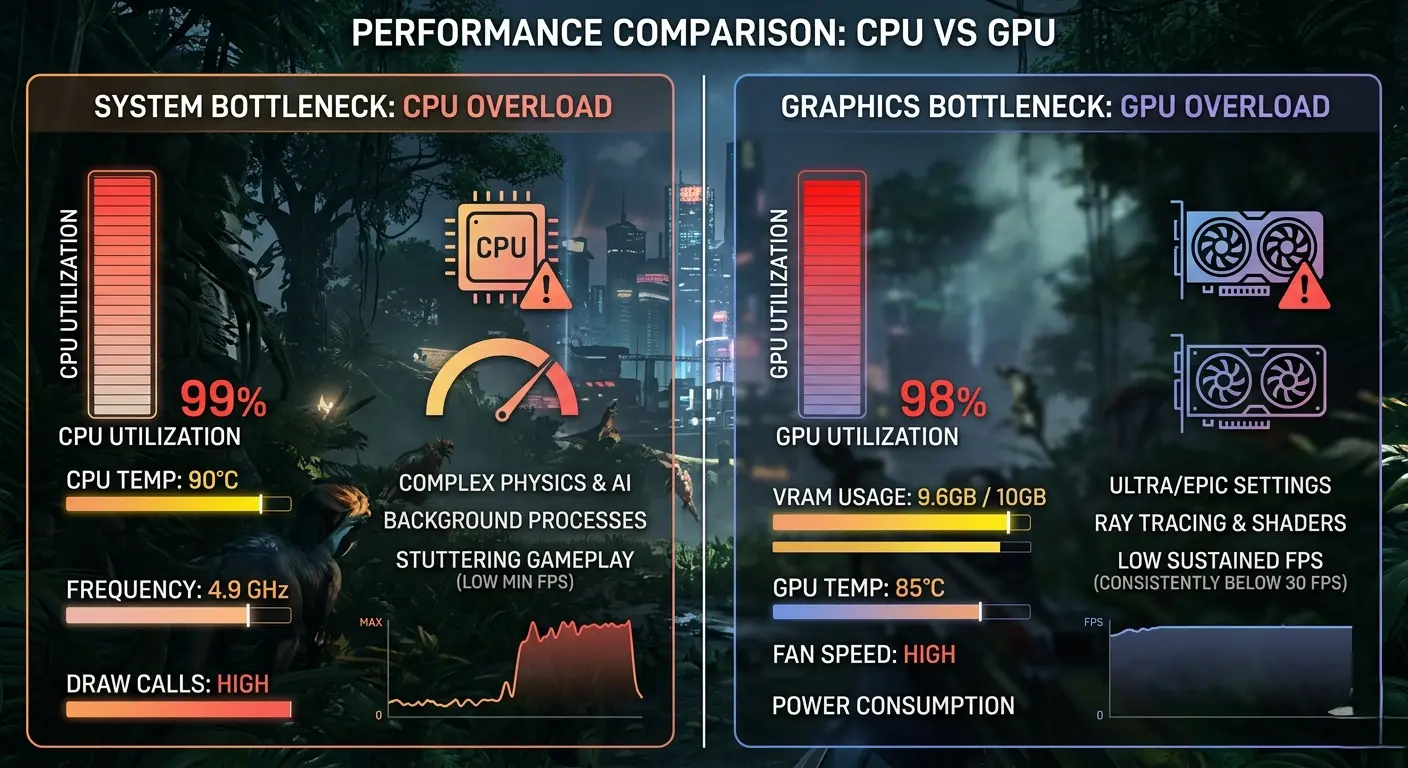
Bir CPU darboğazı, işlemcinin ekran kartına ayak uyduramaması durumunda ortaya çıkar. Açık dünya oyunları, gerçek zamanlı strateji oyunları ve simülasyonlar bunun görüldüğü yaygın oyun örnekleridir. Bu iş yükleri, tamamen CPU'da çalışan fizik, yapay zeka hesaplamaları ve oyun mantığına dayanır.
Bir CPU darboğazını kullanım istatistiklerinizi izleyerek tespit edebilirsiniz. Düşük CPU kullanımının yanında yüksek GPU kullanımı görmek açık bir işarettir. Grafik ayarlarınızı düşürdükten sonra bile aynı kalan kare hızı sorunları başka bir işarettir.
Oyun oynarken yayın yapmak da bu sorunu ortaya çıkarabilir. Video kodlamak CPU için ağır bir iştir. Bir oyunu ve aynı anda bir yayını çalıştıran daha zayıf bir işlemci hızla geride kalacaktır.
GPU Darboğazı
Bir GPU darboğazı, ekran kartı işlemciden daha fazla çalıştığında ortaya çıkar. Grafik işlem birimleri, tasarımları gereği büyük iş yüklerini yönetir.
CPU ayak uyduramadığında, GPU boşta kalır. Çoğu oyuncu için bu aslında daha iyi bir sonuçtur. CPU hala yedek kapasiteye sahiptir ve daha güçlü bir GPU, oyun performansına anında bir artış getirir.
Bunu yüksek GPU kullanımı, artan kare süreleri ve grafik kalitesini düşürdüğünüzde daha iyi hale gelen oyun performansı sayesinde tespit edebilirsiniz.
4K çözünürlükte çoğu sistem bir GPU darboğazı yaşar. İşleme yükü o kadar ağırdır ki CPU nadiren ayak uydurmakta zorlanır.
Cyberpunk 2077'nin 4K ultra ayarları, yüksek çözünürlüklerde GPU performansının ne kadar önemli olduğunun açık bir örneğidir.
Ryzen 9 9950X3D, mevcut en güçlü oyun işlemcilerinden biridir. Ancak iş yükü için ekran kartı çok zayıf olduğunda bu CPU bile düşük kare hızlarını düzeltemez.
Bir Darboğaz Hesaplayıcısı Nasıl Çalışır
İşlemcinizi ve ekran kartınızı açılır menülerden seçerek başlayın. RAM miktarınızı, çözünürlüğünüzü ve kullanım amacınızı ekleyin. Araç bir kıyaslama veritabanını kontrol eder ve iki bileşen arasındaki performans farkını hesaplar.
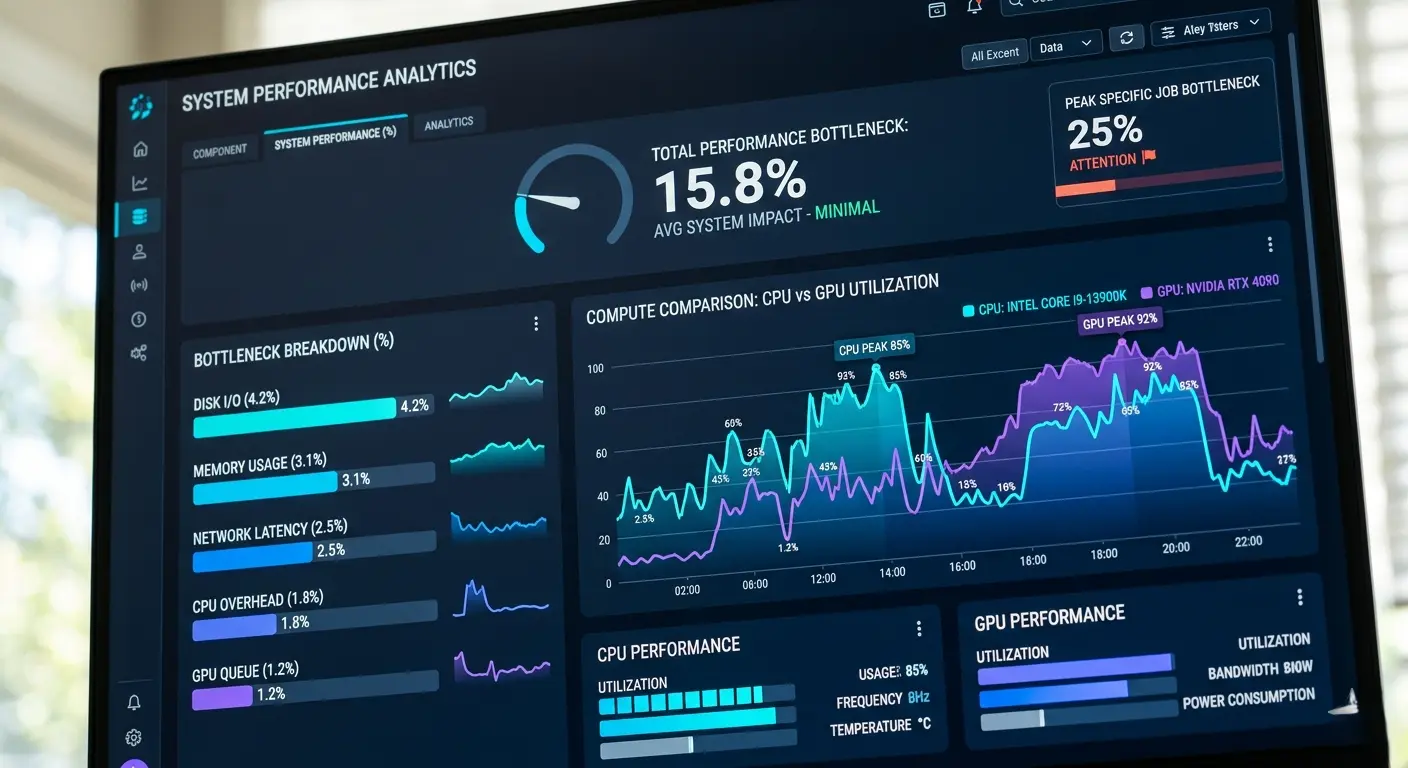
Sonuçlar CPU ve GPU için ayrı yüzdeler olarak görünür. Daha yüksek bir CPU tarafı sayısı, işlemcinin zayıf halka olduğu anlamına gelir. Daha yüksek bir GPU tarafı sayısı, ekran kartının geride tuttuğu anlamına gelir.
Bazı gelişmiş hesaplayıcılar ayrıca RAM hızını, saat hızını ve depolama türünü de hesaba katar. Genellikle ana kullanım durumunuzu da (oyun, içerik oluşturma veya genel iş gibi) seçebilirsiniz. Bu ek girdiler, sonucu kurulumunuz için daha doğru hale getirir.
Hiçbir hesaplayıcının gerçek dünya koşullarını tam olarak taklit edemeyeceğini unutmayın. Sürücü kalitesi, arka plan işlemleri ve yazılım ayarları, sonuçları çevrimiçi bir aracın tahmin edemeyeceği şekilde değiştirir. Sayıları kesin garantiler olarak değil, faydalı tahminler olarak ele alın.

Bir Darboğaz Hesaplayıcısı Adım Adım Nasıl Kullanılır
Adım 1: Bileşenlerinizi Belirleyin
İşlemcinizin ve ekran kartınızın tam model adlarını hazır bulundurun. "Intel Core i5 12400F" ve "NVIDIA GeForce RTX 4070" aracın çalışması için yeterli ayrıntıyı sağlar. "i5 işlemci" gibi belirsiz bir isim kullanışlı sonuçlar üretmeyecektir.
Adım 2: Çözünürlüğü ve Kullanım Amacını Seçin
Kullanmayı planladığınız çözünürlüğü seçin: 1080p, 1440p veya 4K. Her iş yükü türü, CPU ve GPU üzerinde farklı talepler oluşturur. Doğru olanı seçmek, aracın daha doğru bir sonuç döndürmesine yardımcı olur.
Adım 3: Hesaplamayı Çalıştırın
Verilerinizi girin ve aracın bir performans farkı yüzdesi döndürmesini bekleyin. İyi eşleştirilmiş bir sistem genellikle iki bileşen arasında yüzde 10'un altında bir fark gösterir.
Adım 4: Sonuçları Yorumlayın
Yüksek bir CPU tarafı yüzdesi, işlemcinin ekran kartının gerisinde kaldığı anlamına gelir. Çözüm, ya bir CPU yükseltmesi ya da daha fazla yükü GPU'ya kaydırmak için daha yüksek çözünürlükte oyun oynamaktır. Yüksek bir GPU tarafı yüzdesi, ekran kartının zayıf halka olduğu anlamına gelir. Bu, orta seviye yapılandırmalarda yaygındır ve sistemden neye ihtiyacınız olduğuna bağlı olarak her zaman bir sorun teşkil etmez.
Darboğaz Yüzdelerini Anlamak
İnsanlar genellikle bir darboğaz hesaplayıcısının gösterdiği yüzdeyi yanlış okur. Yüzde 10'luk bir GPU sonucu, toplam performansınızın yüzde 10'unu kaybettiğiniz anlamına gelmez. Bu, bir bileşenin diğerini ne kadar sınırladığının bir tahminidir.
Sayıların ne anlama geldiğine dair hızlı bir kılavuz:
0 ila 5 yüzde: Mükemmel eşleşme. Her iki bileşen de iyi dengelenmiştir.
5 ila 10 yüzde: Küçük dengesizlikle iyi eşleşme. Çoğu kullanıcı oyun deneyiminde herhangi bir gerçek fark fark etmeyecektir.
10 ila 20 yüzde: Orta düzeyde uyumsuzluk. Ağır iş yüklerinde bazı performans düşüşleri görebilirsiniz, ancak sistem genel olarak hala iyi çalışacaktır.
Yüzde 20'nin üzerinde: Açık donanım dengesizliği. Zorlu görevlerde gerçek performans sorunlarıyla karşılaşmanız muhtemeldir ve bir bileşeni yükseltmek bir öncelik olmalıdır.
Neredeyse her yapılandırmada bir miktar fark normaldir. Gerçek dünya kullanımını etkileyen çok sayıda değişken göz önüne alındığında, yüzde 0'lık mükemmel bir dengeye ulaşmak neredeyse imkansızdır.
Yaygın Donanım Uyumsuzlukları
Eski İşlemci ile Yeni Üst Düzey Ekran Kartı
Bu, en yaygın CPU vs GPU darboğaz durumlarından biridir. Önceki nesil bir CPU çalıştıran bir sisteme yeni bir GPU eklemek, özellikle 1080p'de bir CPU darboğazı yaratır. Çözüm, ya bir CPU yükseltmesi ya da GPU'yu daha yoğun yüklemek için daha yüksek bir çözünürlüğe geçmektir.
Bütçe İşlemci ile Orta Seviye Ekran Kartı
Giriş seviyesi bir CPU'yu orta seviye bir ekran kartıyla eşleştirmek, modern oyunlarda genellikle CPU tarafında bir sorun yaratır. Zayıf tek çekirdek performansına sahip bir işlemci, GPU'yu tamamen meşgul etmez. Daha yüksek saat hızına ve daha iyi tek çekirdek çıktısına sahip bir CPU, GPU'yu meşgul eder. Tek başına bu bile oyun performansında net bir artış sağlayabilir.
Üst Düzey İşlemci ile Giriş Seviyesi Ekran Kartı
Bu eşleştirme açık bir GPU darboğazı yaratır, ancak bu kötü bir durum değildir. Üst düzey işlemci hazır ve beklemektedir. Bütçe izin verdiğinde bir GPU yükseltmesi ekleyin ve oyun performansı hemen artar. Ayrıca, zaten sisteminizde bulunan işlem gücünün tam faydasını elde edersiniz.
Dengeli Orta Seviye Yapılandırma
Orta seviye bir işlemci ve karşılaştırılabilir orta seviye bir ekran kartı, tüm çözünürlüklerde iyi dengelenme eğilimindedir. Bu, çoğu toplayıcının hedeflediği tatlı noktadır ve benzer fiyat noktalarında en iyi değeri sunar.
Darboğaz Sonuçlarını Etkileyen Faktörler
RAM Hızı: Özellikle AMD Ryzen yapılandırmaları olmak üzere birçok platformda bellek hızının CPU işlem gücü üzerinde doğrudan etkisi vardır. Daha yavaş RAM, genel sistem hızı üzerinde gizli bir sınır görevi görür. RAM'i XMP veya EXPO hızında çalıştırmak, CPU'nun tam kapasitesini sunmasına yardımcı olur.
Soğutma ve Termal Boğulma: Bir CPU veya GPU çok ısındığında, hasarı önlemek için saat hızını düşürür. Bu, bileşen eşleştirmesiyle ilgisi olmayan bir performans düşüşü yaratır. İyi hava akışı ve uygun soğutma, her iki bileşenin de en iyi şekilde çalışmasını sağlar.
Çözünürlük: Çözünürlük, hangi bileşenin darboğaz olarak göründüğünü değiştirir. Bu nedenle çoğu hesaplayıcı, kontrolü çalıştırmadan önce bir çözünürlük seçmenizi ister.
Oyun veya Uygulama Optimizasyonu: Bazı oyunlar tasarımları gereği CPU'ya yoğun yük bindirir. Diğerleri ise neredeyse hiç kullanmaz. Bir darboğaz hesaplayıcısı size genel bir tahmin verir, ancak gerçek sonuçlar çalıştırdığınız belirli yazılıma bağlıdır.
Bir Darboğaz Nasıl Giderilir
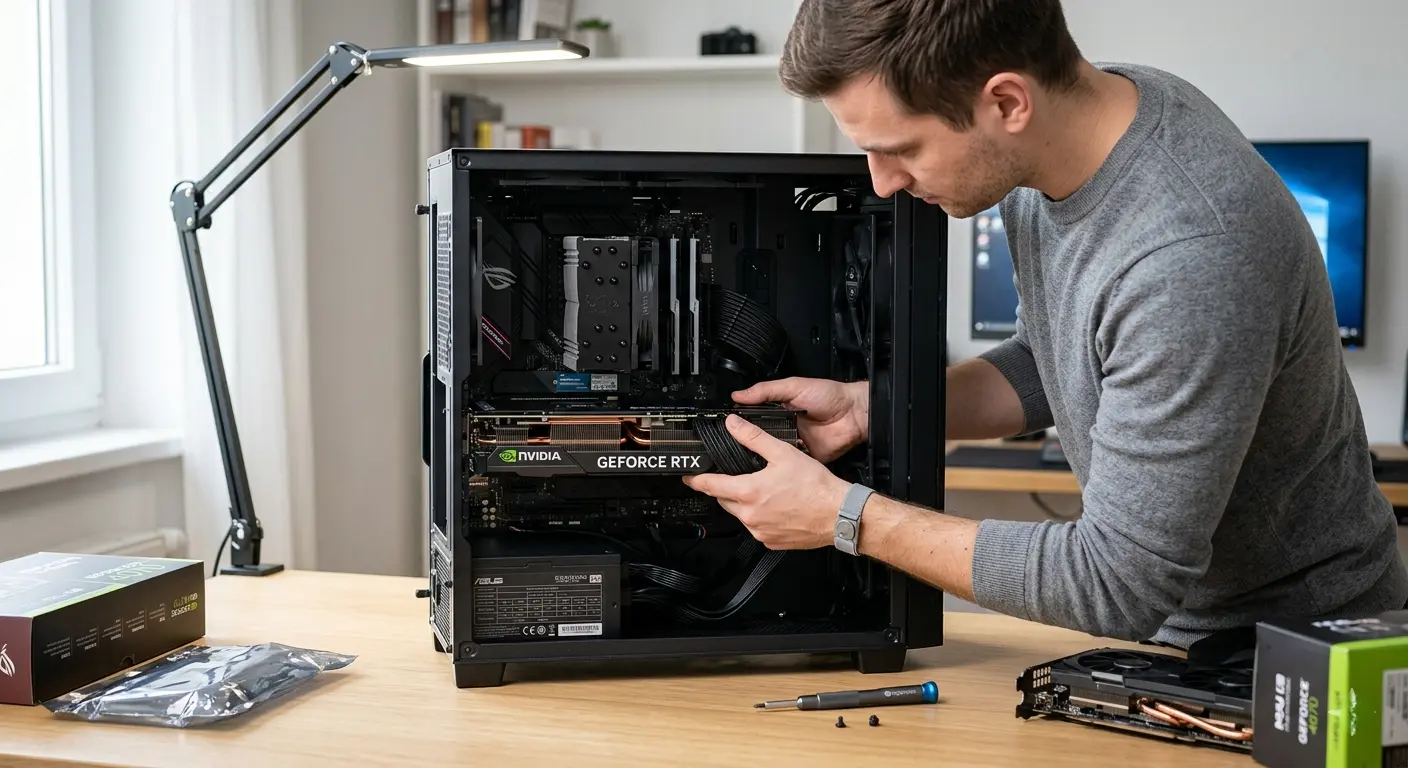
Sınırlayıcı Bileşeni Yükseltin: En doğrudan çözüm, her şeyi geride tutan bileşeni değiştirmektir. Bir CPU darboğazı için, aynı soket ailesinde anakartı değiştirmeden genellikle bir yükseltme yapmak mümkündür. Bir GPU darboğazı için, güçlü bir GPU eklemek sorunu çözer ve yüksek performanslı oyunun kilidini hemen açar. Satın almadan önce güç kaynağınızın yeni kartı kaldırabildiğinden emin olun.
Çözünürlüğü Artırın: Daha yüksek bir çözünürlüğe geçmek, daha fazla işi GPU'ya yükler. CPU tarafındaki sorunlar için, bu tek başına ekstra bir şey harcamadan görünür dengesizliği azaltabilir.
Hız Aşırtma: Hem CPU'lar hem de GPU'lar stok saat hızlarından daha hızlı çalışabilir. Hız aşırtma bir miktar risk taşır ve uygun soğutma gerektirir. Dikkatli yapıldığında, uyumsuz bileşenler arasındaki farkı kapatır ve yeni bir şey satın almadan performansı artırır.
Yazılım Ayarlarını Düzenleyin: Işın izlemeyi açmak veya gölge kalitesini yükseltmek, iş yükünün daha fazlasını GPU'ya kaydırır. CPU çok fazla çalıştığında bu, yükü dengelemeye yardımcı olur. Çizim mesafesi veya NPC yoğunluğu gibi CPU ağırlıklı ayarları düşürmek de işlemci üzerindeki baskıyı hafifletebilir.
RAM için XMP veya EXPO'yu Etkinleştirin: Bellek genellikle kutudan çıktığı gibi yavaş bir varsayılan hızda çalışır. BIOS'ta XMP veya EXPO'yu açmak, belleği etiket hızına ayarlar. Bu küçük değişiklik, hem oyun hem de içerik oluşturma iş yüklerinde CPU'ya anlamlı bir artış sağlayabilir.
Oyun İçin Darboğaz Hesaplayıcısı
Oyun oynamak, insanların bu araçları kullanmasının en yaygın nedenidir.
1080p'de, CPU performansı en büyük etkiyi yaratır. Rekabetçi nişancı oyunları ve battle royale oyunlarının yüksek kare hızlarını zorlaması gereken şey, yüksek tek çekirdek saat hızıdır. Bu çözünürlükteki bir CPU uyumsuzluğu, ortalama iyi görünse bile düzensiz kare teslimine neden olabilir.
1440p'de iş yükü daha eşit dağılır. Hem CPU hem de GPU performansı, genel oyun deneyimi üzerinde gerçek bir etkiye sahiptir.
4K'da, GPU neredeyse her şeyi halleder. Bu kadar çok pikseli işlemek, ekran kartını tamamen meşgul eder ve CPU neredeyse hiçbir zaman sınırlayıcı faktör olmaz.
Saniyede 60 kare konsol tarzı oyun için, hafif bir CPU uyumsuzluğu genellikle görünmezdir. Sorun, tutarlılığın çok daha önemli olduğu daha yüksek kare hızlarında ortaya çıkar.
İçerik Oluşturma İçin Darboğaz Hesaplayıcısı
İçerik oluşturucular, oyunculara kıyasla çok farklı taleplerle çalışır.
DaVinci Resolve ve Adobe Premiere, her ikisi de büyük ölçüde işlemciye bağlıdır. Akıcı oynatma ve hızlı dışa aktarma süreleri için güçlü bir CPU gereklidir. Kodlama, bir bilgisayarın işlediği en yoğun CPU görevlerinden biridir. Güçlü bir GPU'nun yanında yavaş bir CPU, uzun dışa aktarma bekleme sürelerine ve yüksek çözünürlüklü görüntülerle zayıf kaydırma performansına yol açar.
Blender'da GPU, son render'ları iyi bir şekilde halleder. Sahne kurulumu, simülasyonlar ve fizik hesaplamaları CPU'da çalışır, bu nedenle işlem gücü yine de büyük önem taşır.
Canlı yayın, kodlama işini yazılım modunda tamamen CPU'ya yükler. Hem yayın hem de oyun için kullanılan bir yapılandırmanın güçlü bir çok çekirdekli işlemciye ihtiyacı vardır. Bu olmadan, kare düşüşleri ve tutarsız çıktı göreceksiniz.
İçerik oluşturma iş yükleri için, bir darboğaz hesaplayıcısı size sağlam bir başlangıç noktası verir. Hedeflediğiniz yazılım için özel kıyaslama sonuçlarını kontrol etmek size her zaman en net resmi verecektir.
Denemeye Değer En İyi Darboğaz Hesaplayıcıları
PC Builds Bottleneck Calculator en yaygın kullanılan araçlardan biridir. Geniş bir CPU ve GPU listesine sahiptir. Çözünürlüğe ve bunları ne için kullanmak istediğinize göre seçenekler belirleyebilirsiniz. Bundan sonra, sonuçları anlaşılması kolay basit bir şekilde gösterir.
GPU Check, biraz farklı kıyaslama verileriyle benzer bir alanı kapsar. Sonuçları iş yükü türüne göre ayırır, bu da bazı kullanıcıların daha faydalı bulduğu bir özelliktir.
Aynı donanımı iki veya üç araçtan geçirmek yapmaya değer. Her biri kendi kıyaslama veritabanından yararlanır, bu nedenle sonuçları karşılaştırmak size daha eksiksiz bir resim verir.
Son Düşünceler
Bir darboğaz hesaplayıcısı, bir bilgisayar toplayan veya yükselten herkesin kullanabileceği en pratik ücretsiz araçlardan biridir. Bileşen eşleştirme konusundaki tahminleri ortadan kaldırır ve para harcamadan önce güvenli kararlar almanıza yardımcı olur.
Bu araçlar tahminler verir, garantiler değil. Uygulamalı araştırma, topluluk geri bildirimleri ve gerçek kıyaslama sonuçlarıyla birleştirildiğinde bir planlama kaynağı olarak en iyi şekilde çalışırlar. Bir oyun bilgisayarı toplamak, bilgisayarınızı yükseltmek veya mevcut donanımınızı daha iyi hale getirmek için öncelikle sisteminizin neler yapabileceğini bilmeniz gerekir. Bir darboğaz hesaplayıcısıyla beş dakikalık bir kontrol, her zaman iyi harcanmış bir zamandır.
Bir işlemci ve ekran kartının nasıl birlikte çalıştığını anlamak, harika bir yapılandırmanın temelidir. Bir darboğaz hesaplayıcısı, bu anlayışı herkes için erişilebilir kılar.
Sıkça Sorulan Sorular
Yüzde 10 darboğaz kötü müdür?
Çoğu kullanıcı için hayır. Bu seviyedeki gerçek dünya farkları genellikle küçüktür. Sadece her bir performans biriminin önemli olduğu zorlu iş yüklerinde önem taşır.
Darboğaz donanıma zarar verebilir mi?
Hayır. Bu sadece bir bileşenin tam potansiyelinde çalışmadığı anlamına gelir. CPU'ya, GPU'ya veya sistemin diğer herhangi bir parçasına zarar vermez.
Bir darboğaz hesaplayıcısına tamamen güvenmeli misiniz?
Nihai bir cevap olarak değil, bir başlangıç noktası olarak kullanın. Ortalama kıyaslama değerlerini kullanır ve her gerçek dünya değişkenini kapsayamaz. En iyi sonuç için bunu gerçek kıyaslama sonuçları ve kullanıcı incelemeleriyle birleştirin.
RAM, darboğaz sonuçlarını etkiler mi?
Evet. Daha hızlı bellek, birçok platformda CPU performansını artırarak genel dengeyi değiştirir. Bazı hesaplayıcılar bu nedenle girdi olarak RAM hızını içerir.
Hiç darboğaz olmaması mümkün mü?
Teknik olarak hayır. Her sistemde diğerinden biraz daha zayıf olan bir bileşen vardır. Amaç, oyun deneyiminiz veya günlük iş akışınız üzerinde hiçbir etkisi olmayacak kadar küçük bir farktır.